
WADO · SEMINAR BONUS
5GPT Packわどまとコラボセミナー参加特典 導入ガイド
セミナー参加特典の5つのGPTを、ChatGPTのブラウザ版に追加する手順をご案内します。
参加者向けガイドPCのブラウザ版ChatGPT

01 · SEMINAR BONUS
セミナー参加者さまへ
このガイドでは、5つのGPTのZIPファイルをダウンロードし、ChatGPTのブラウザ画面から追加する方法をご案内します。
ZIPファイルはパソコンで解凍せず、そのままChatGPTへアップロードしてください。 追加後は、個人用の一覧から使いたいGPTを選んで新しいチャットを始めます。
セミナー参加特典としてお渡ししているページとファイルです。第三者への共有やZIPの再配布はお控えください。
02 · HOW IT WORKS
GPTとプラグインの違い
これまでのGPTは共有URLから開いて使いました。プラグインは、指示や参考資料をまとめたZIPを一度ChatGPTに追加すると、自分の一覧から選んで使えるようになります。
今回はセミナー参加者の方へお届けするため、ZIPファイルでご用意しました。ZIPの展開や専用ソフトのインストールは不要です。
ChatGPTの表示名やボタンの位置は、アカウントや時期によって異なる場合があります。画面に表示される案内に沿って進めてください。
03 · WHAT YOU NEED
使うもの
Webブラウザ版のChatGPT
ChatGPTにログインしたパソコンのブラウザと、ダウンロードしたZIPファイルを使います。
このガイドはPCのブラウザ版ChatGPTでの手順です。
04 · INSTALL GUIDE
導入手順
STEP 1 使いたいGPTのZIPをダウンロード
必要なプラグインのZIPをGoogle Driveからダウンロードしてください。ZIPは解凍せず、そのままChatGPTに追加します。




保存先は「ダウンロード」で大丈夫です
まずは「ダウンロード」に保存してください。お使いのOSを選ぶと、保存したZIPを探す場所がわかります。
Windows:エクスプローラー > ダウンロード
動作確認が終わるまではZIPを保管してください。今回の方法は、ZIPの中身をChatGPT側へ登録する仕組みです。インストールして使えることを確認した後は、元のZIPを移動・削除してもプラグインは使えます。保存場所を変えたことによる再インストールも不要です。再導入に備えてZIPを保管するのは任意です。
STEP 2 ChatGPTにプラグインを追加する
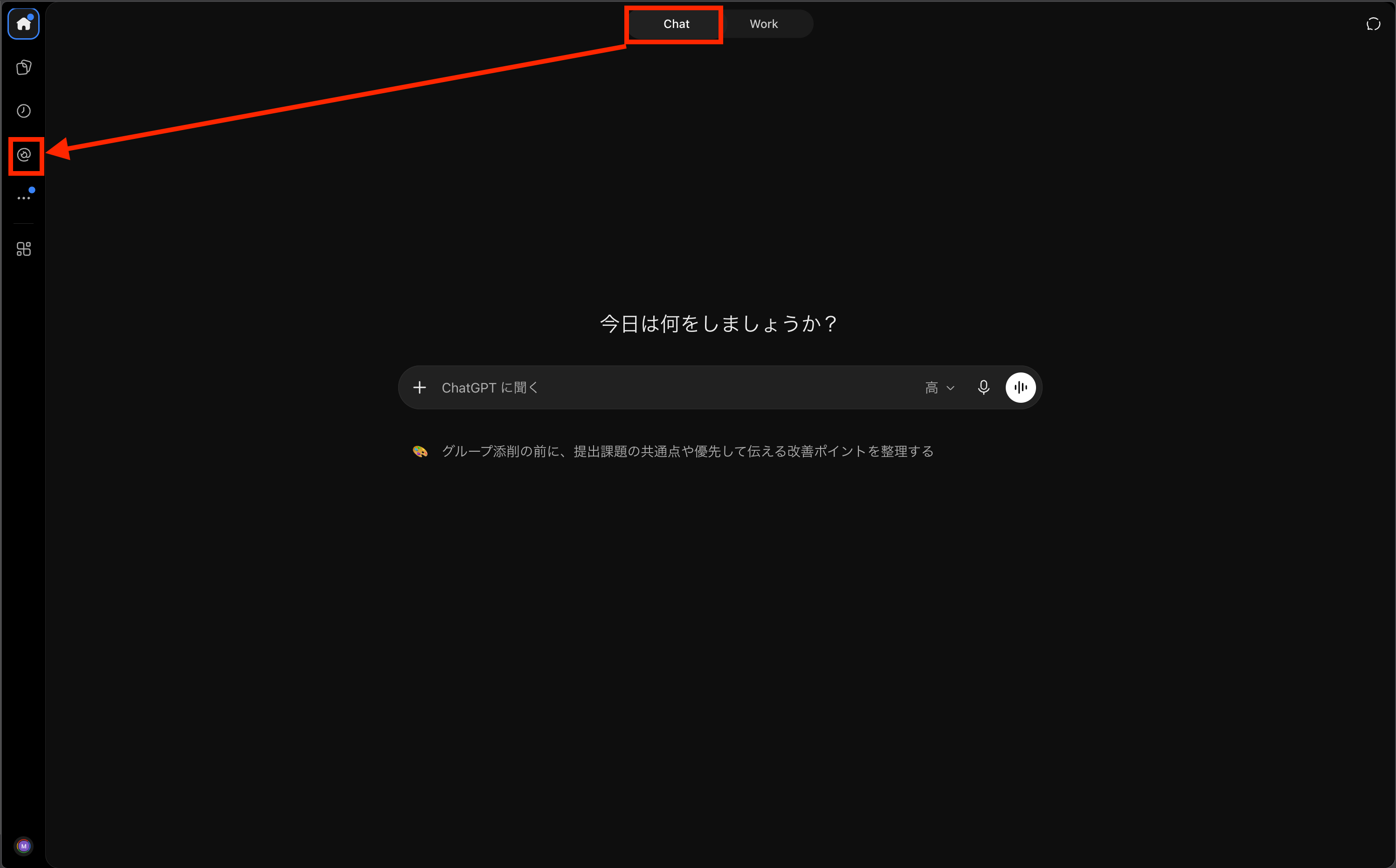
画面写真は実際のChatGPT画面です。アカウントや時期により、項目名・表示位置が変わる場合があります。画像をクリックすると原寸で開けます。
1
2
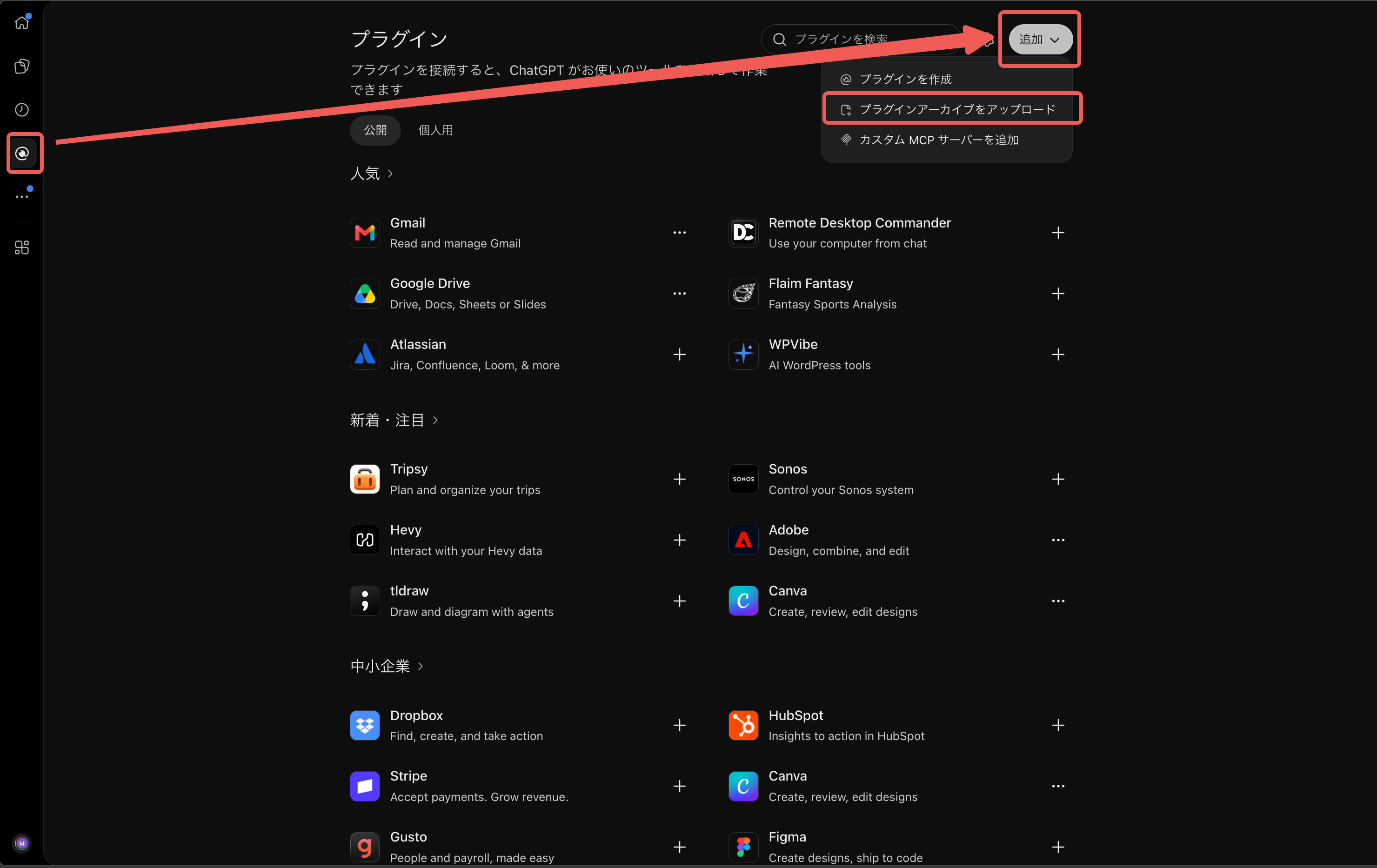
「追加」からZIPをアップロード
「追加」メニューの「プラグインアーカイブをアップロード」を選びます。使いたいプラグインのZIPファイルを指定してください。解凍したフォルダーではなく、ZIPそのものを選びます。
3
ダウンロードしたZIPファイルを選ぶ
保存したZIPを選択し、画面の「プラグインを追加」などのボタンを押します。追加後に「インストール」が表示されたら、その操作も進めます。ZIPは解凍せず、そのままアップロードしてください。
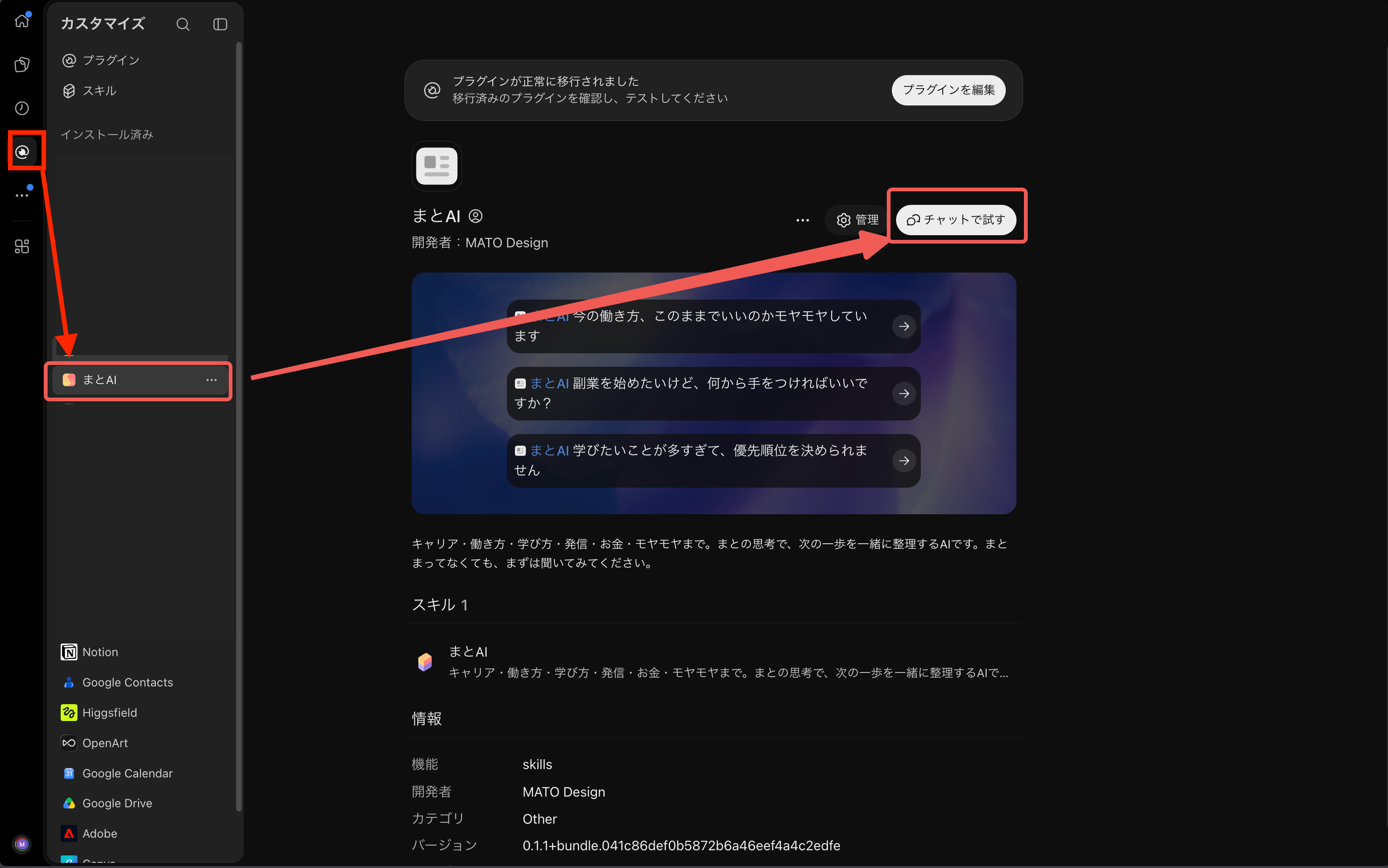
STEP 3 個人用の一覧から新しいチャットを始める
追加したプラグインを「個人用」の一覧から選び、「チャットで試す」から新しいチャットを開きます。最初は、使いたいGPTに合わせて次の例を送ってみてください。
最初の話しかけ例
デザイン案の2本は、使いたい画像も添付してください。
質問に答えると、長期・今月・次の行動がつながる目標になります。
今年の目標を整理したいです。質問を一つずつしてください。
X・Threadsの告知文を7視点14点で診断し、全文をリライトします。
この告知文を7視点14点で診断して、改善案を出してください。
強み・実績・失敗経験を整理し、プロフィール文づくりを助けます。
はじめる
画像の情報を整理し、別レイアウトのワイヤーフレーム案と画像生成用プロンプトを作ります。
このデザインから別レイアウトのワイヤーフレーム案を作りたいです。
画像・目的・添削内容をもとに、A/B/Cの画像生成用プロンプトを3本作ります。出力はテキストです。
この画像・目的・添削内容から、A/B/Cの画像生成用プロンプトを3本作ってください。
05 · FAQ
よくある質問
ZIPは解凍しますか?
解凍せず、ZIPファイルのままアップロードしてください。サブスク管理ツールのZIPとは導入方法が異なります。
ZIPはどこに保存されますか?
Windowsは「エクスプローラー > ダウンロード」、Macは「Finder > ダウンロード」で探せます。保存先を変更した場合は、そのフォルダーを確認してください。
追加したプラグインが見つかりません
「個人用」の一覧を開き直してください。「インストール」が表示されていた場合は、その操作まで完了しているか確認します。解決しない場合は、OS・ブラウザ・止まった手順・エラー文を添えてご相談ください。
インストール後、「開発者」に自分の名前が表示されました
ZIPから追加すると「開発者」欄にご自身のChatGPTアカウント名が表示されたという報告があります。それだけで導入失敗とは限りません。プラグイン名を確認し、「チャットで試す」からお使いください。
ZIPをパソコンに残す必要がありますか?
動作確認が終わるまでは保管してください。ZIPの内容はChatGPT側へ登録されるため、確認後に元ZIPを移動・削除しても登録済みの内容は元の保存先を参照しません。再導入用に保管するのは任意です。
スマートフォンやLINEの中の画面から導入できますか?
このガイドは、パソコンのブラウザ版ChatGPTでの手順をご案内しています。ダウンロードやZIPの選択で進めない場合は、PCのブラウザで開いてください。